Блок 1 — Python Basic (1–6)
- Лекция 1. Введение. Типизации. Переменные. Строки и числа. Булева алгебра. Ветвление
- Лекция 2. Обработка исключений. Списки, строки детальнее, срезы, циклы.
- Лекция 3: None. Range, list comprehension, sum, max, min, len, sorted, all, any. Работа с файлами
- Лекция 4. Хэш таблицы. Set, frozenset. Dict. Tuple. Немного об импортах. Namedtuple, OrderedDict
- Лекция 5. Функции, типизация, lambda. Map, zip, filter.
- Лекция 6. Алгоритмы и структуры данных
Блок 2 — Git (7–8)
Блок 3 — Python Advanced (9–14)
- Лекция 9. Введение в ООП. Основные парадигмы ООП. Классы и объекты. Множественное наследование.
- Лекция 10. Magic methods. Итераторы и генераторы.
- Лекция 11. Imports. Standard library. PEP8
- Лекция 12. Декораторы. Декораторы с параметрами. Декораторы классов (staticmethod, classmethod, property)
- Лекция 13. Тестирование
- Лекция 14. Проектирование. Паттерны. SOLID.
Блок 4 — SQL (15–17)
Блок 5 — Django (19–26)
- Лекция 19. Знакомство с Django
- Лекция 20. Templates. Static
- Лекция 21. Модели. Связи. Meta. Abstract, proxy.
- Лекция 22. Django ORM.
- Лекция 23. Forms, ModelForms. User, Authentication.
- Лекция 24. ClassBaseView
- Лекция 25. NoSQL. Куки, сессии, кеш
- Лекция 26. Логирование. Middleware. Signals. Messages. Manage commands
Блок 6 — Django Rest Framework (27–30)
Блок 7 — Python async (31–33)
Блок 8 — Deployment (34–35)
- Лекция 34. Linux. Всё, что нужно знать для деплоймента
- ▶ Лекция 35. Deployment

Что такое деплой? Это развертывание вашего проекта для использования его из интернета, а не локально.
Что для этого необходимо? Нужен сервер (на самом деле, им может быть любое устройство: комп, телефон и т. д.), но у сервера есть одна особенность, ему нужно работать всегда, мы же не хотим, чтобы наш сайт или приложение переставало работать.
Чтобы организовать высокий uptime, чаще всего используются облачные серверы. Популярные провайдеры:
- AWS (Amazon Web Services) — один из крупнейших, огромная экосистема сервисов
- Google Cloud Platform (GCP) — хорошая интеграция с ML/AI
- Microsoft Azure — популярен в корпоративном секторе
- DigitalOcean, Linode, Hetzner — проще и дешевле, отлично подходят для обучения и небольших проектов
В этой лекции мы будем использовать AWS, так как он широко распространён в индустрии и имеет развитую экосистему дополнительных сервисов (базы данных, хранилища, DNS и т. д.).
Для деплоя Django-приложения используется два различных сервера: первый — для запуска приложения локально на сервере, второй — как прокси, чтобы выход в интернет связать с этим локально запущенным сервером и предоставить доступ к статике и медиа. За обработку данных будет отвечать первый сервер, за безопасность и распределение нагрузок — второй.
Первый сервер — это WSGI (Web-Server Gateway Interface), работает примерно так:
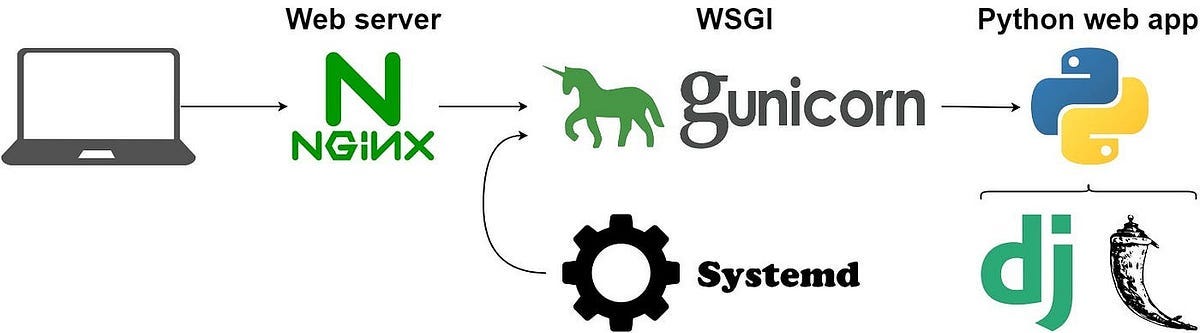
В качестве WSGI-сервера может быть использовано достаточно большое количество разных серверов:
- Gunicorn
- uWSGI
- mod_wsgi
- Bjoern
- Meinheld
И так далее, это далеко не полный список. В качестве примера мы будем использовать Gunicorn (на моей практике самый используемый сервер).
Также существует технология ASGI (Asynchronous Standard Gateway Interface) — это улучшение технологии WSGI, основные серверы для ASGI:
- Daphne
- Hypercorn
- Uvicorn
Тоже часто используемые технологии, и, скорее всего, дальше будут использоваться всё чаще.
В качестве прокси-сервера могут быть использованы:
- Nginx
- Apache
Может возникнуть вопрос: зачем нам вообще нужен прокси-сервер (Nginx или Apache)? Почему нельзя просто запустить Gunicorn и открыть его напрямую в интернет? На это есть несколько важных причин:
1. Безопасность
Прокси-сервер скрывает внутреннюю структуру вашего приложения от внешнего мира. Он может:
- Фильтровать подозрительные запросы и защищать от некоторых типов DDoS-атак
- Ограничивать количество запросов с одного IP (rate limiting)
- Блокировать доступ к определённым URL или типам файлов
- Скрывать информацию о внутренних сервисах (версии ПО, структуру приложения)
2. Производительность
Nginx написан на C и оптимизирован для обработки большого количества одновременных соединений:
- Кеширование — Nginx может кешировать ответы и отдавать их без обращения к Django
- Сжатие — автоматическое сжатие ответов (gzip, brotli) экономит трафик
- Буферизация — Nginx принимает медленные запросы от клиентов и передаёт их Gunicorn только когда они полностью получены, освобождая воркеры Gunicorn для обработки других запросов
3. Load Balancing (балансировка нагрузки)
Nginx может распределять запросы между несколькими экземплярами Gunicorn или даже несколькими серверами:
upstream django {
    server unix:/run/gunicorn/gunicorn1.sock weight=3;
    server unix:/run/gunicorn/gunicorn2.sock;
    server 192.168.1.10:8000 backup;  # резервный сервер
}
Это позволяет:
- Масштабировать приложение горизонтально (добавлять новые серверы)
- Обеспечивать отказоустойчивость (если один сервер упал, запросы идут на другие)
- Распределять нагрузку по весам (более мощные серверы получают больше запросов)
4. SSL/TLS терминация
Nginx берёт на себя шифрование HTTPS-соединений:
- Gunicorn работает по обычному HTTP внутри сервера (что быстрее)
- Nginx обрабатывает SSL-сертификаты и шифрование
- Это снижает нагрузку на Python-приложение
5. Обработка статических и медиафайлов
Nginx отдаёт статику и медиа напрямую, без участия Django:
- Это в десятки раз быстрее, чем обработка через Python
- Освобождает воркеры Gunicorn для обработки динамических запросов
- Позволяет настроить кеширование и сжатие для статики
6. Rate Limiting и защита от ботов
Пример ограничения количества запросов:
# Определяем зону для rate limiting
limit_req_zone $binary_remote_addr zone=api:10m rate=10r/s;

server {
    location /api/ {
        limit_req zone=api burst=20 nodelay;
        proxy_pass http://django;
    }
}Может возникнуть идея: а почему бы не использовать команду runserver? Зачем нам вообще какие-то дополнительные
серверы?
Команда runserver:
- Однопоточная — обрабатывает только один запрос за раз
- Не оптимизирована — предназначена только для разработки
- Небезопасна — не проходила аудит безопасности для продакшена
- Не масштабируется — даже при условных 100 пользователях будет захлёбываться
- Автоперезагрузка — перезапускается при изменении кода, что неприемлемо для продакшена
Django официально предупреждает: НЕ ИСПОЛЬЗУЙТЕ runserver в продакшене!
Как мы выяснили выше, одна из важных функций прокси-сервера — обработка статических и медиафайлов. Давайте разберёмся, что это такое и как их настроить в Django.
Static-файлы — файлы, которые не являются частью обязательных файлов для работы системы (*.py, *.html), но
необходимы для изменения отображения (*.css, *.js, *.jpg). К таким файлам есть доступ из кода, и обычно они не
могут быть изменены с пользовательской стороны (шрифты на сайте, CSS-стили, картинка на фоне и т. д.)
Media-файлы — файлы, загруженные пользователями (вне зависимости от привилегий), например, аватарки, картинки товаров, голосовые сообщения :) К таким файлам в репозитории нет и не должно быть доступа.
Static-файлы практически всегда разбросаны по приложениям проекта, что очень удобно при разработке, но при использовании их гораздо проще хранить в одном месте, и тоже вне проекта.
Media-файлы нужно хранить отдельно от статики, иначе можно получить большое количество проблем.
Проще всего создать две отдельные папки static и media или одну папку files, а в ней уже вложенные папки static
и media.
В рамках Django при создании проекта в начальной версии settings.py в INSTALLED_APPS автоматически
добавляется django.contrib.staticfiles, именно это приложение отвечает за то, как будут обрабатываться статические
файлы.
# settings.py
STATIC_URL = '/static/'
Указанный параметр STATIC_URL будет преобразован в URL, по которому можно получить статические файлы.
Например, "/static/" или "http://static.example.com/"
В первом случае при запросе к статике будет выполнен запрос на текущий URL с приставкой http://127.0.0.1:8000/static/
Во втором запросы будут произведены на отдельный URL.
В шаблоне, где мы можем использовать template tag static:
{% load static %}
<img src="{% static 'my_app/example.jpg' %}" alt="My image">В settings.py есть переменная DEBUG, по умолчанию она равна True, но за что она отвечает?
В основном она отвечает за то, как вести себя при ошибках (чаще всего 500-х). Если вы делаете неправильный запрос (не
туда, не те данные и т. д.), то вы видите подробное описание того, почему ваш запрос не удался, на какой строчке кода
упал, или нет такого URL, но вот такие есть. Всё это отображается только потому, что переменная DEBUG=True.
Запущенный сайт никогда не покажет вам эту информацию.
Команда runserver автоматически обслуживает статические файлы, если django.contrib.staticfiles добавлен в INSTALLED_APPS. Однако при DEBUG=False команда runserver отказывается обслуживать статику — это сделано намеренно, чтобы напомнить разработчику: в продакшене статику должен обслуживать веб-сервер (Nginx, Apache), а не Django.
При загрузке проекта в реальное использование переменную DEBUG нужно установить в False, а обработку статических
файлов передать Nginx (или использовать облачное хранилище, например, Amazon S3).
Список папок, в которых хранится ваша статика для разработки, чаще всего это папки static в разных приложениях,
например, authenticate/static, billing/static и т. д.
НЕ ДОЛЖЕН СОДЕРЖАТЬ ЗНАЧЕНИЕ ИЗ ПЕРЕМЕННОЙ STATIC_ROOT!!!!
Переменная, содержащая путь к папке, в которую всю найденную статику из папок в переменной STATICFILES_DIRS
соберёт команда python manage.py collectstatic.
Как это работает на практике? При разработке используются статические файлы из папок разных приложений, а для
продакшена настраивается скрипт, который при любом изменении будет запускать команду collectstatic, которая будет
собирать всю статику в то место, которое уже обрабатывается Nginx или другим прокси-сервером.
По аналогии со статикой такая же настройка для медиа.
Абсолютный путь к папке, в которой мы будем хранить пользовательские файлы.
Медиа собирать не нужно, так как мы не можем её менять, это только пользовательская привилегия.
Nginx написан на C и оптимизирован для отдачи файлов:
- Использует системные вызовы
sendfile()для передачи файлов напрямую из ядра ОС - Может обрабатывать тысячи одновременных соединений с минимальным потреблением памяти
- Поддерживает кеширование и сжатие на уровне сервера
Django же при каждом запросе к статике:
- Запускает Python-интерпретатор
- Проходит через middleware
- Читает файл через Python
- Отдаёт его через WSGI
Это в десятки раз медленнее и занимает воркеры Gunicorn, которые могли бы обрабатывать динамические запросы.
Сервис, который предоставляет нам выделенные мощности, называется EC2.
Для начала нам необходим аккаунт на платформе AWS (Amazon Web Services).
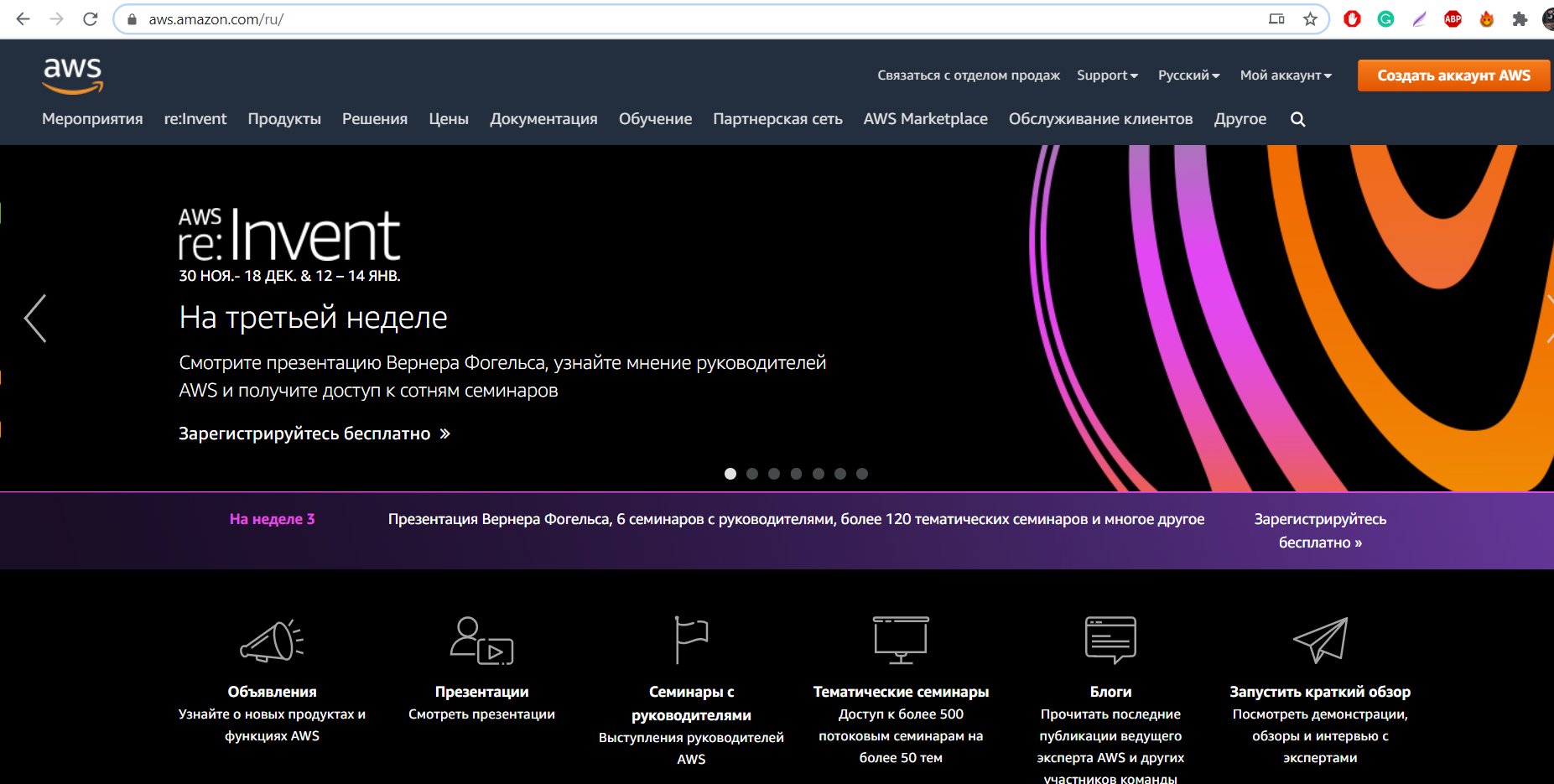
У Amazon существуют сотни различных сервисов для различных задач, но на данном этапе нас интересует только EC2.
EC2 — это сервис, который позволяет запускать виртуальные серверы с различной мощностью на различных операционных системах.
Для нашего случая будем рассматривать недорогой сервер (t3.micro/x86 или t4g.micro/ARM) на базе Ubuntu Server 24.04 LTS (или 22.04 LTS).
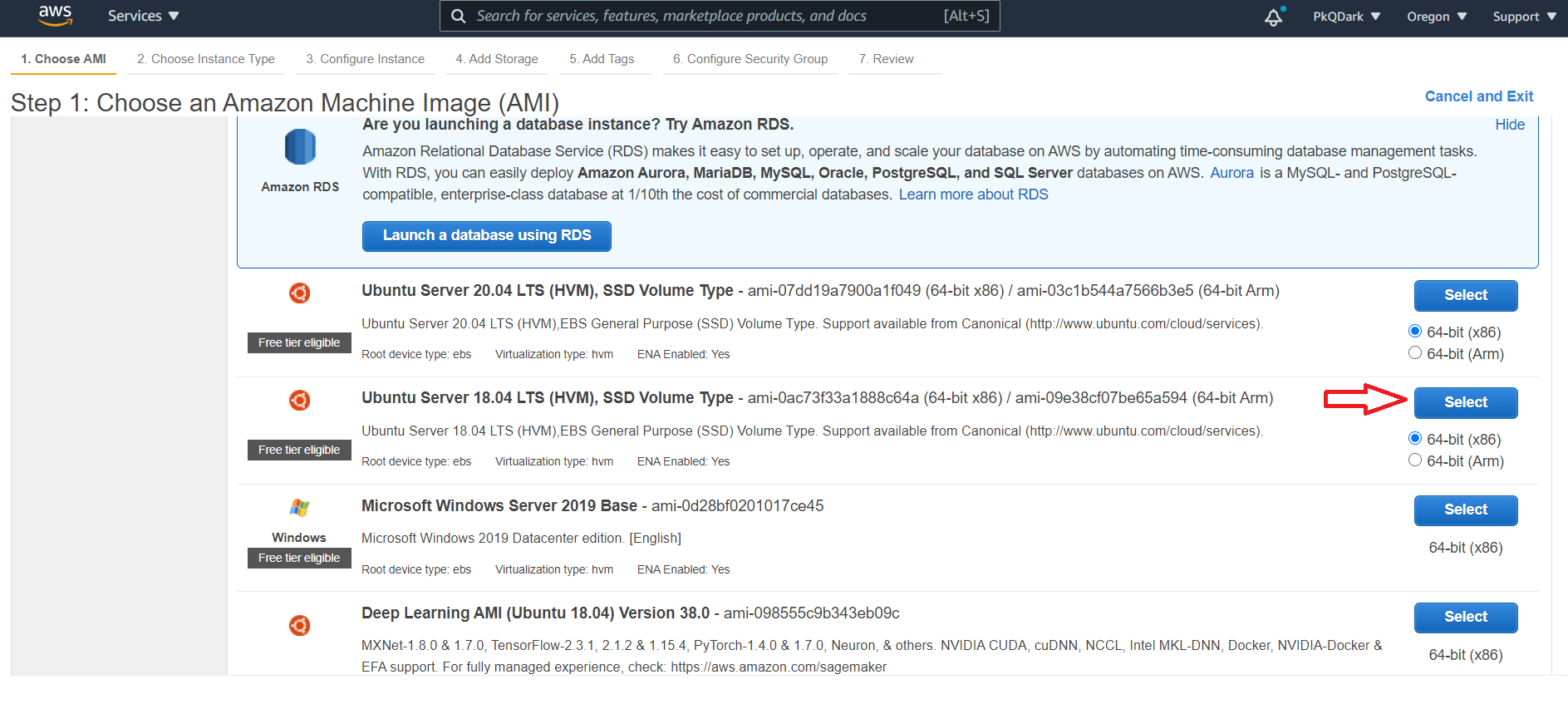
На следующей вкладке выбираем мощность сервера и пару ключей для подключения по SSH.
Рассмотрим, как развернуть наш проект на примере EC2 (Ubuntu 24.04/22.04) + Gunicorn + Nginx
Для начала необходимо зайти на наш EC2 сервер при помощи SSH.
Если вы используете Windows, то самый простой способ использовать SSH — это либо клиент PuTTY, либо установить Git CLI,
git интерфейс поддерживает команду ssh.
Свежесозданный инстанс не содержит вообще ничего, даже интерпретатора Python, а значит, нам необходимо его установить, но вместе с ним установим и другие нужные пакеты (БД, серверы и т. д.).
# Обновляем список пакетов
sudo apt update

# Устанавливаем необходимые пакеты
sudo apt install python3-pip python3-dev python3-venv libpq-dev postgresql postgresql-contrib nginx curl git

# Проверяем версии установленных пакетов
python3 --version
pip3 --version
nginx -v
psql --versionКак создать базу данных и пользователя с доступом к ней, вы уже знаете, заходим в консоль postgresql и делаем это:
# Заходим в консоль PostgreSQL
sudo -u postgres psql

# В консоли PostgreSQL выполняем следующие команды:
CREATE DATABASE mydb;
CREATE USER myuser WITH ENCRYPTED PASSWORD 'mypass';
GRANT ALL PRIVILEGES ON DATABASE mydb TO myuser;

# Дополнительные права для Django (важно!)
ALTER USER myuser CREATEDB;

# Выходим из консоли
\q
Параметры БД:
- User: myuser
- DB: mydb
- Password: mypass
Чтобы вносить некоторые параметры в код, используются переменные операционной системы. Допустим, в файле settings.py
мы можем хранить пароль от базы данных, ключи от сервисов и много другой информации, которую нельзя разглашать, но в
случае, если вы оставите эти данные в коде, они попадут на git — этого допускать нельзя.
Для использования переменных в ОС Linux используется команда export var_name="value"
Если просто в консоль внести команду экспорта, она обнулится после перезагрузки инстанса, нас это не устраивает,
поэтому экспорт переменных нужно вносить в файл, загружаемый при каждом запуске, например, ~/.bashrc, открываем
sudo nano ~/.bashrc и в самом конце дописываем:
export PROD='True'
export DBNAME='mydb'
export DBUSER='myuser'
export DBPASS='mypass'
export DBHOST='127.0.0.1'
export DBPORT='5432'
Не забываем выполнить source, чтобы применить эти изменения:
source ~/.bashrcЗачем два файла с переменными?
~/.bashrc— загружается при интерактивном входе в систему (когда вы подключаетесь по SSH и работаете в терминале). Переменные будут доступны для командpython manage.py migrate,collectstaticи т. д./home/ubuntu/.env— используется systemd-сервисом gunicorn через директивуEnvironmentFile. Systemd не читает.bashrc, поэтому нужен отдельный файл.
Создадим файл для gunicorn:
sudo nano /home/ubuntu/.envPROD=True
DBNAME=mydb
DBUSER=myuser
DBPASS=mypass
DBHOST=127.0.0.1
DBPORT=5432Важно: В файле .env НЕ используйте кавычки вокруг значений!
Один из удобных способов разделить настройки на локальные и продакшен — это всё те же переменные операционной системы,
например, добавить в проект на уровне файла settings.py ещё два файла settings_prod.py и settings_local.py, в
основной файл нужно импортировать модуль os и в конце дописать:
if os.environ.get('PROD'):
    try:
        from .settings_prod import *
    except ImportError:
        pass
else:
    try:
        from .settings_local import *
    except ImportError:
        pass
Таким образом мы сможем разделить настройки в зависимости от того, есть ли в операционной системе переменная PROD.
В settings_prod.py укажем:
import os

DEBUG = False
ALLOWED_HOSTS = ['54.186.155.252']  # Замените на ваш IP-адрес

# Security for reverse proxy/HTTPS
CSRF_TRUSTED_ORIGINS = ['http://54.186.155.252', 'https://54.186.155.252']  # Замените на ваш IP
SECURE_PROXY_SSL_HEADER = ('HTTP_X_FORWARDED_PROTO', 'https')

# Настройки безопасности для HTTPS (раскомментировать после настройки SSL)
# SESSION_COOKIE_SECURE = True
# CSRF_COOKIE_SECURE = True
# SECURE_SSL_REDIRECT = True

# Настройки для статики и медиа
STATIC_ROOT = '/home/ubuntu/myprojectdir/static/'
STATIC_URL = '/static/'

MEDIA_ROOT = '/home/ubuntu/myprojectdir/media/'
MEDIA_URL = '/media/'

# Максимальный размер загружаемых файлов (100MB)
FILE_UPLOAD_MAX_MEMORY_SIZE = 104857600
DATA_UPLOAD_MAX_MEMORY_SIZE = 104857600

DATABASES = {
    'default': {
        'ENGINE': 'django.db.backends.postgresql',
        'NAME': os.environ.get('DBNAME'),
        'USER': os.environ.get('DBUSER'),
        'PASSWORD': os.environ.get('DBPASS'),
        'HOST': os.environ.get('DBHOST', '127.0.0.1'),
        'PORT': os.environ.get('DBPORT', '5432'),
        'OPTIONS': {
            # Для локальной БД убираем SSL требование
            # 'sslmode': 'require',  # Раскомментировать для Amazon RDS
        },
    }
}
Параметр DEBUG = False, так как нам не нужно отображать подробности ошибок.
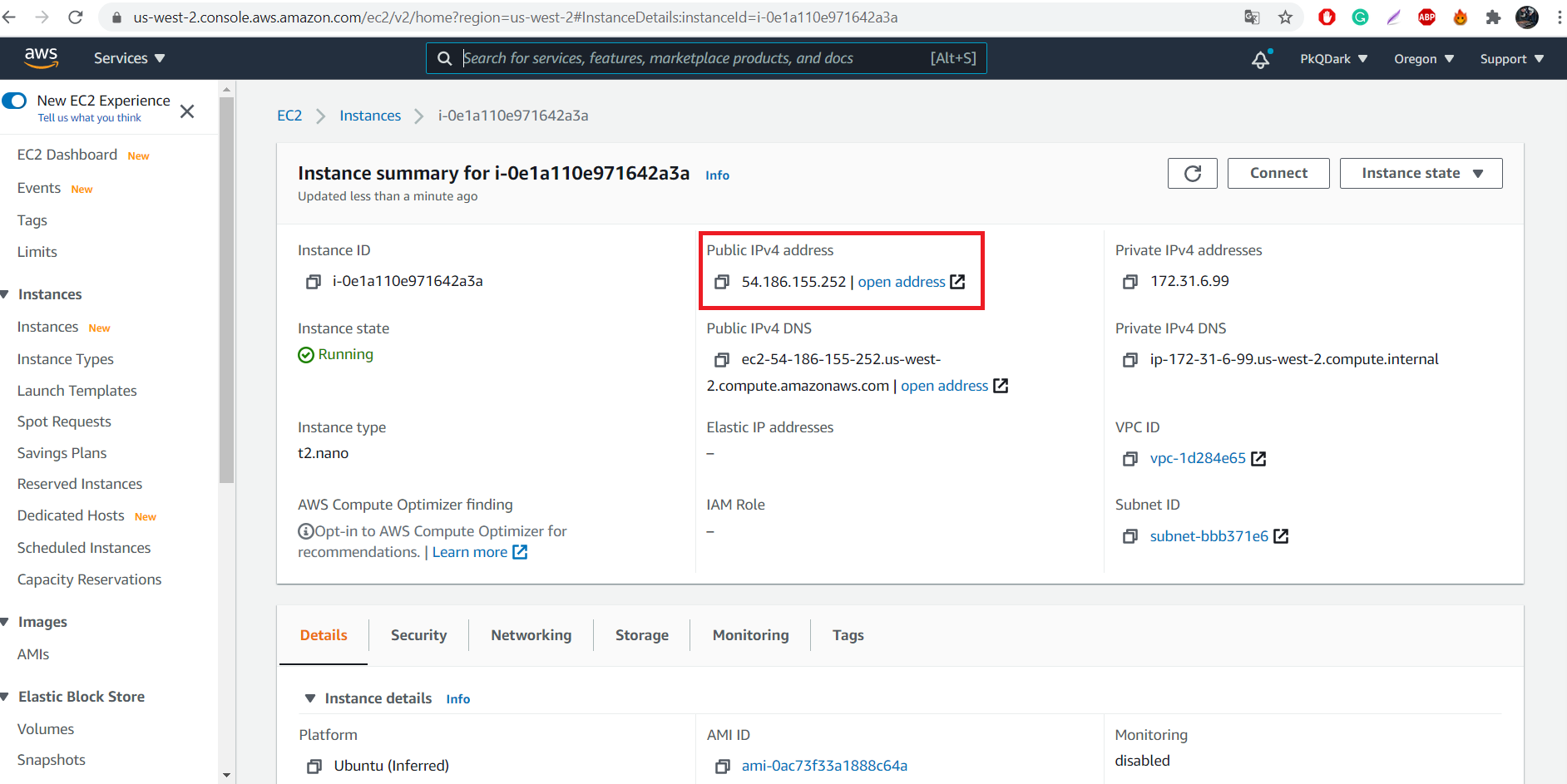
В ALLOWED_HOSTS нужно указывать URL и/или IP, по которому будет доступно приложение. Как указать там URL, мы поговорим
на следующем занятии, а пока можно указать там IP, который мы получили у Amazon после создания инстанса:
Клонируем код нашего проекта:
cd ~/
git clone https://github.com/your-git/your-repo.git
# Переименуйте папку проекта, если нужно
# mv your-repo myprojectdir
Создаём виртуальное окружение:
cd ~/
python3 -m venv venv
И активируем его:
source ~/venv/bin/activateПереходим в раздел с проектом и устанавливаем всё, что есть в requirements.txt:
cd ~/myprojectdir
pip install --upgrade pip
pip install -r requirements.txt
Если локально вы не работали с базой postgresql, то необходимо доставить модуль для работы с ним:
pip install psycopg2-binaryВажно: Если возникают ошибки с psycopg2, попробуйте:
sudo apt-get install python3-dev libpq-dev
pip install psycopg2-binary --no-cache-dir
После чего вы должны успешно применить миграции:
python manage.py migrateЕсли возникают ошибки с миграциями, проверьте:
- Правильность переменных окружения:
echo $DBNAME - Доступность базы данных:
psql -h $DBHOST -U $DBUSER -d $DBNAME
Создайте суперпользователя для доступа к админ-панели:
python manage.py createsuperuserСледуйте инструкциям — введите имя пользователя, email и пароль.
Про медиафайлы в urls.py:
В локальной разработке Django может обслуживать медиафайлы через встроенный сервер. Для этого в urls.py добавляют:
# myproject/urls.py
from django.conf import settings
from django.conf.urls.static import static

urlpatterns = [
    # ваши URL...
]

# Только для разработки! В продакшене медиа обслуживает nginx
if settings.DEBUG:
    urlpatterns += static(settings.MEDIA_URL, document_root=settings.MEDIA_ROOT)
Важно: Этот код работает только при DEBUG=True. В продакшене (DEBUG=False) медиафайлы обслуживает nginx напрямую — это быстрее и безопаснее. Мы настроим это ниже в разделе про nginx.
Для проверки того, что ваше приложение можно разворачивать, запустим его через стандартную команду:
# Убедитесь, что виртуальное окружение активировано
source ~/venv/bin/activate

# Соберите статику (если нужно)
python manage.py collectstatic --noinput

# Запустите сервер
python manage.py runserver 0.0.0.0:8000
Чтобы это сработало, необходимо разрешить использовать порт, который мы будем использовать для теста, по стандарту это порт номер 8000:
sudo ufw allow 8000Мы открыли порт со стороны сервера, но пока что он закрыт со стороны Amazon, давайте временно откроем его тоже. Для
этого идём на страницу Amazon с описанием инстанса, открываем вкладку Security и кликаем на название секьюрити группы:
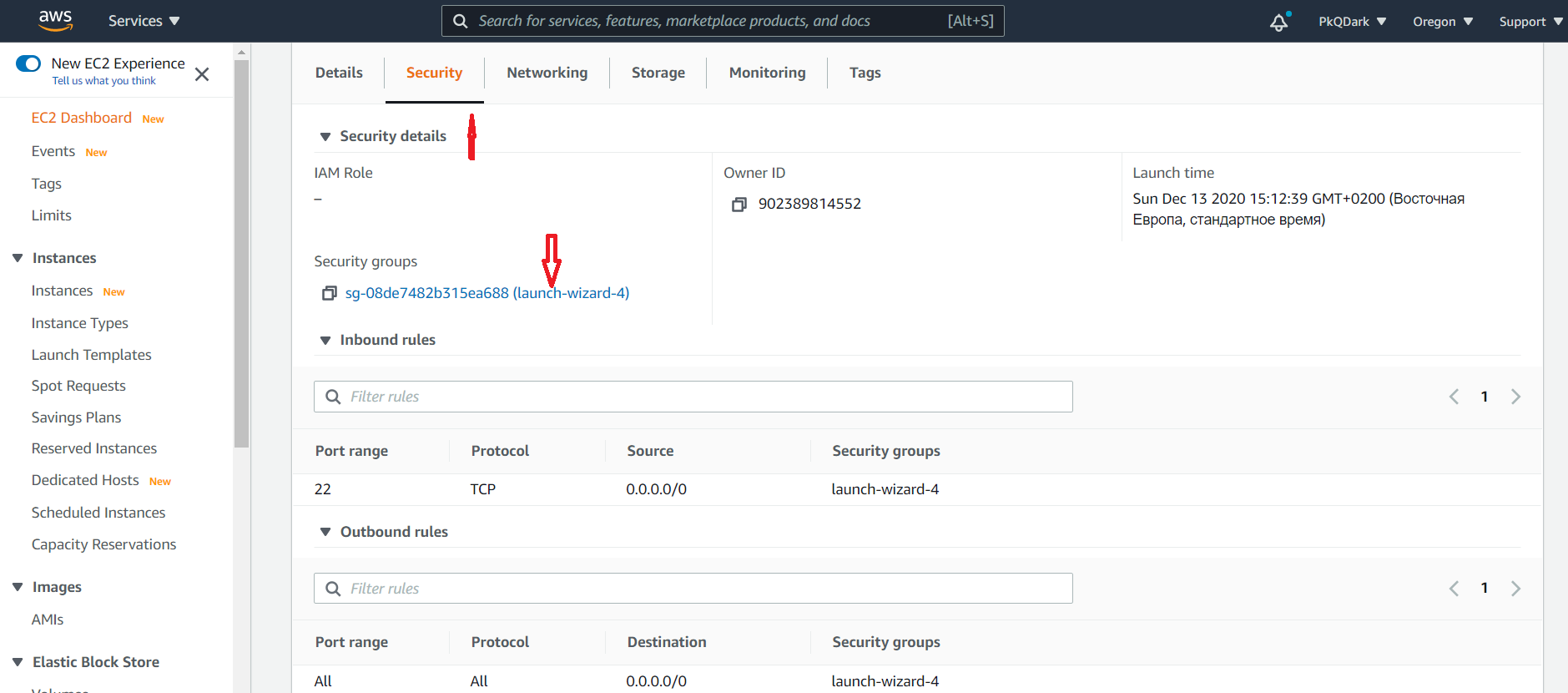
Кликаем на Edit inbound rules.
Добавляем правило Custom TCP для порта 8000:
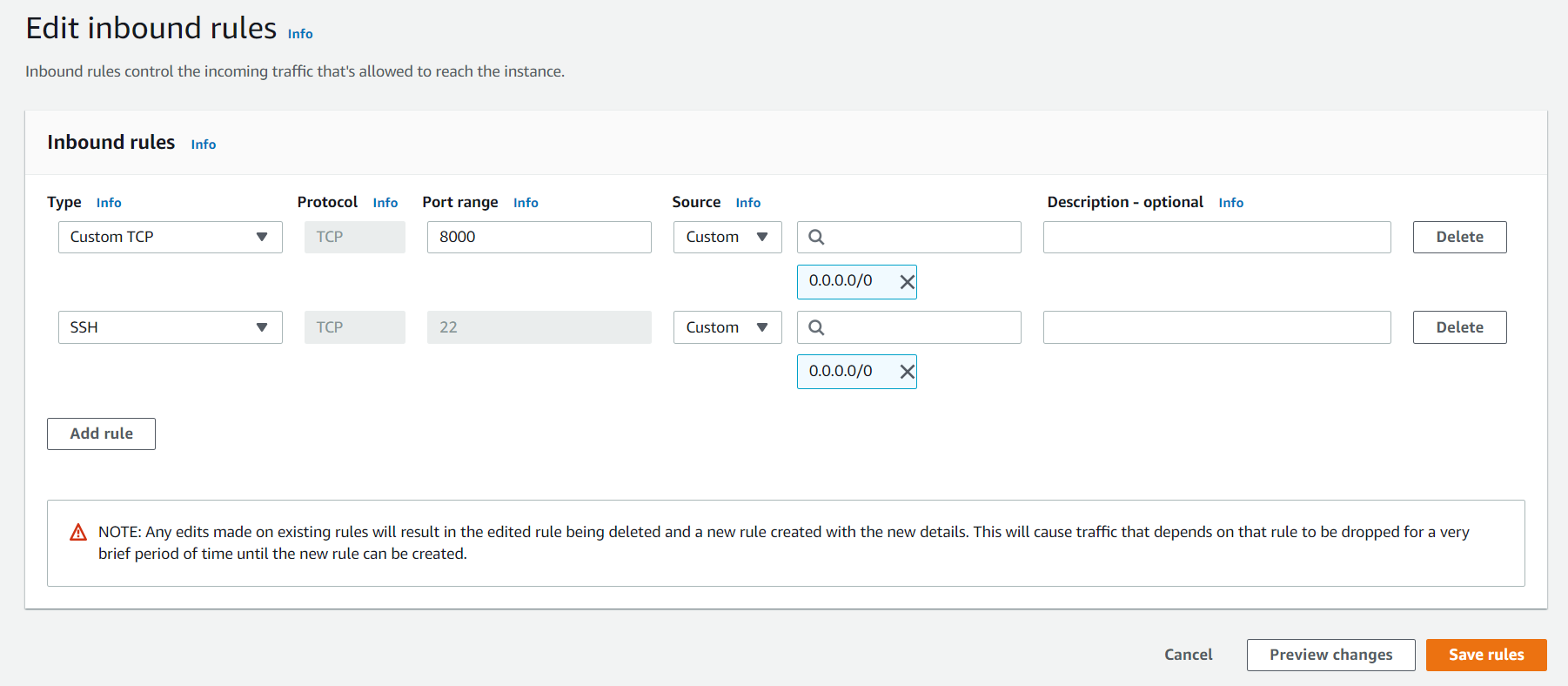
После этого можно запустить команду runserver с такими правилами:
python manage.py runserver 0.0.0.0:8000Если вы всё сделали правильно, то теперь вы можете открыть в браузере IP-адрес, который вам выдал Amazon, с портом 8000:
# Например
http://54.186.155.252:8000/
Обратите внимание, сайт откроется БЕЗ СТАТИКИ, потому что runserver при DEBUG = False не должен обрабатывать
статику.
Возможные проблемы и решения:
- Если сайт не открывается, проверьте правильность IP в ALLOWED_HOSTS
- Если ошибка 500, проверьте логи:
python manage.py check --deploy - Если проблемы с БД, проверьте подключение:
python manage.py dbshell
Устанавливаем gunicorn
pip install gunicornКак вы помните, gunicorn — это WSGI-сервер. Если вы откроете папку с settings.py, то увидите там ещё два
файла wsgi.py и asgi.py.
Они нужны для того, чтобы запускать серверы в «боевом» режиме.
Для проверки работы gunicorn запустим сервер через него:
# Убедитесь, что вы в папке проекта и виртуальное окружение активировано
cd ~/myprojectdir
source ~/venv/bin/activate

# Запустите gunicorn (замените myproject на название вашего проекта)
gunicorn --bind 0.0.0.0:8000 myproject.wsgi:application
Где myproject — это название папки, в которой лежит файл wsgi.py.
Важно: Если возникает ошибка "No module named 'myproject'", проверьте:
- Правильность названия проекта в команде
- Находитесь ли вы в корневой папке проекта (где manage.py)
Опять же, если вы всё сделали правильно, то тот же самый URL всё ещё будет работать.
# Например
http://54.186.155.252:8000/
В Linux абсолютно всё — это файл. Развёрнутый сервер — это тоже файл. Так вот, если мы используем два сервера, и один слушает второй, то давайте разворачивать первый тоже как файл. Такой файл будет называться сокет-файлом.
Запускать сервер руками очень увлекательно, но не очень эффективно, давайте демонизируем gunicorn для запуска сервера в сокет-файл, и сделаем так, чтобы этот сервер запускался сразу при запуске системы, чтобы даже если мы перезагрузим инстанс, сервер всё равно работал.
Воспользуемся встроенной в Linux системой systemd (системная демонизация).
Сервис будет сам создавать временную директорию под сокет в /run через настройки RuntimeDirectory. Никаких дополнительных каталогов вручную создавать не нужно.
Теперь создадим файл сервиса, который и будет выполнять запуск:
sudo nano /etc/systemd/system/gunicorn.service[Unit]
Description=gunicorn daemon
After=network.target
[Service]
User=ubuntu
Group=www-data
WorkingDirectory=/home/ubuntu/myprojectdir
EnvironmentFile=/home/ubuntu/.env
RuntimeDirectory=gunicorn
RuntimeDirectoryMode=0755
UMask=0007
ExecStart=/home/ubuntu/venv/bin/gunicorn \
--workers 2 --threads 2 --timeout 30 \
--bind unix:/run/gunicorn/gunicorn.sock \
myproject.wsgi:application
Restart=always
RestartSec=5
[Install]
WantedBy=multi-user.targetВажно: Замените myproject на название вашего Django-проекта и убедитесь, что пути правильные:
/home/ubuntu/myprojectdir— путь к вашему проекту/home/ubuntu/venv/bin/gunicorn— путь к gunicorn в виртуальном окружении
Блок Unit:
Description— описание.- (опционально) socket activation можно настроить отдельно, но здесь мы запускаем сервис напрямую.
After— отвечает за то, чтобы запускать модуль только после того, как будет доступ в интернет.
Блок Service:
-
User— пользователь, который должен запускать скрипт; если мы используем стандартного юзера, то это будетubuntu. -
Group— группа безопасности, по умолчанию — этоwww-data. -
WorkingDirectory— папка, из которой будет запускаться скрипт, в нашем случае это папка с проектом, где лежитmanage.py. -
EnvironmentFile— файл с переменными. -
RuntimeDirectory=gunicornиRuntimeDirectoryMode=0755— как это работает:/run— это tmpfs, пересоздаётся при каждом запуске системы.- Перед стартом сервиса systemd создаёт
/run/gunicorn, владельцем будетUser=, группой —Group=(т. е.ubuntu:www-data), права —0755(rwxr-xr-x). - Права
0755дают «проход» (x) всем, поэтому nginx сможет зайти в каталог; доступ к самому сокету ограничивается его правами. - Каталог автоматически удаляется при остановке сервиса — не нужен ручной менеджмент каталогов и прав.
-
UMask=0007— почему это важно:- umask — это маска запретов, которая «вычитает» биты из дефолтных прав.
- Для файлов (и unix‑сокетов) базовые права 0666 → 0666 − 0007 = 0660 (rw-rw----); для каталогов 0777 → 0770.
- В итоге сокет получает
660: доступ есть у владельца и у группы (www-data— nginx), «прочие» не имеют доступа.
-
ExecStart— сам скрипт, нам нужно запустить gunicorn из виртуального окружения, но мы не можем запустить сначалаsource; при создании виртуального окружения мы всего-то складываем все скрипты в другую папку./home/ubuntu/venv/bin/gunicorn— это физическое расположение скрипта--workers 2 --threads 2 --timeout 30 --bind unix:/run/gunicorn/gunicorn.sock myproject.wsgi:applicationЭто настройки самого скрипта:worker— их количество,threads— потоки на worker,timeout— время ожидания,bind— путь к unix-сокету (/run— volatiles, создаётся при старте),myproject— модуль wsgi-приложения
Блок Install отвечает за автоматический запуск при запуске системы для любого пользователя.
Сохраняем файл и закрываем.
Для запуска сокета нужно запустить его из системы:
sudo systemctl daemon-reload
sudo systemctl start gunicorn
sudo systemctl enable gunicorn
В следующий раз этого делать не нужно, всё запустится автоматически.
sudo systemctl status gunicornЕсли ошибок нет, значит сервис запущен и создал unix-сокет по указанному пути.
Возможные проблемы:
- Если статус "failed", проверьте логи:
sudo journalctl -u gunicorn -f - Если ошибка с путями, убедитесь, что все пути в service-файле правильные
- Если ошибка с модулем, проверьте название проекта в ExecStart
Должны увидеть примерно такой статус:
● gunicorn.service - gunicorn daemon
   Loaded: loaded (/etc/systemd/system/gunicorn.service; enabled; vendor preset: enabled)
   Active: active (running) since ...
Попробуем выполнить запрос к нашему сокету:
curl --unix-socket /run/gunicorn/gunicorn.sock http://localhostЕсли всё работает правильно, вы должны увидеть HTML код вашего сайта.
Теперь мы можем перезапускать наш сокет за 1 команду:
sudo systemctl restart gunicornПолезные команды для отладки:
# Просмотр логов в реальном времени
sudo journalctl -u gunicorn -f

# Остановка сервиса
sudo systemctl stop gunicorn

# Проверка конфигурации
sudo systemctl daemon-reload
Nginx — это гибкий и мощный веб-сервер.
Для проверки работы Nginx давайте настроим базовый доступ к Nginx для нашего IP-адреса, и не забываем добавить 80 порт в секьюрити группы Amazon.
Настроим Nginx, если вы установили Nginx (мы сделали это первым действием на этом инстансе), то у вас будет существовать папка с базовыми настройками Nginx, давайте создадим новую настройку:
sudo nano /etc/nginx/sites-available/myprojectГде myproject — это название вашего проекта.
server {
    listen 80;
    server_name 54.186.155.252;  # Замените на ваш IP
}
Сохранить и закрыть, пробросить симлинк в соседнюю папку, которую по умолчанию обслуживает Nginx:
sudo ln -s /etc/nginx/sites-available/myproject /etc/nginx/sites-enabled/Проверим конфигурацию Nginx:
sudo nginx -tЕсли конфигурация корректна, перезапустим Nginx:
sudo systemctl restart nginxОБЯЗАТЕЛЬНО! Добавить 80 порт в security groups, разрешенные на Amazon!!!
Если вы всё сделали правильно, то по вашему IP-адресу без указания порта будет открыта базовая страница Nginx:
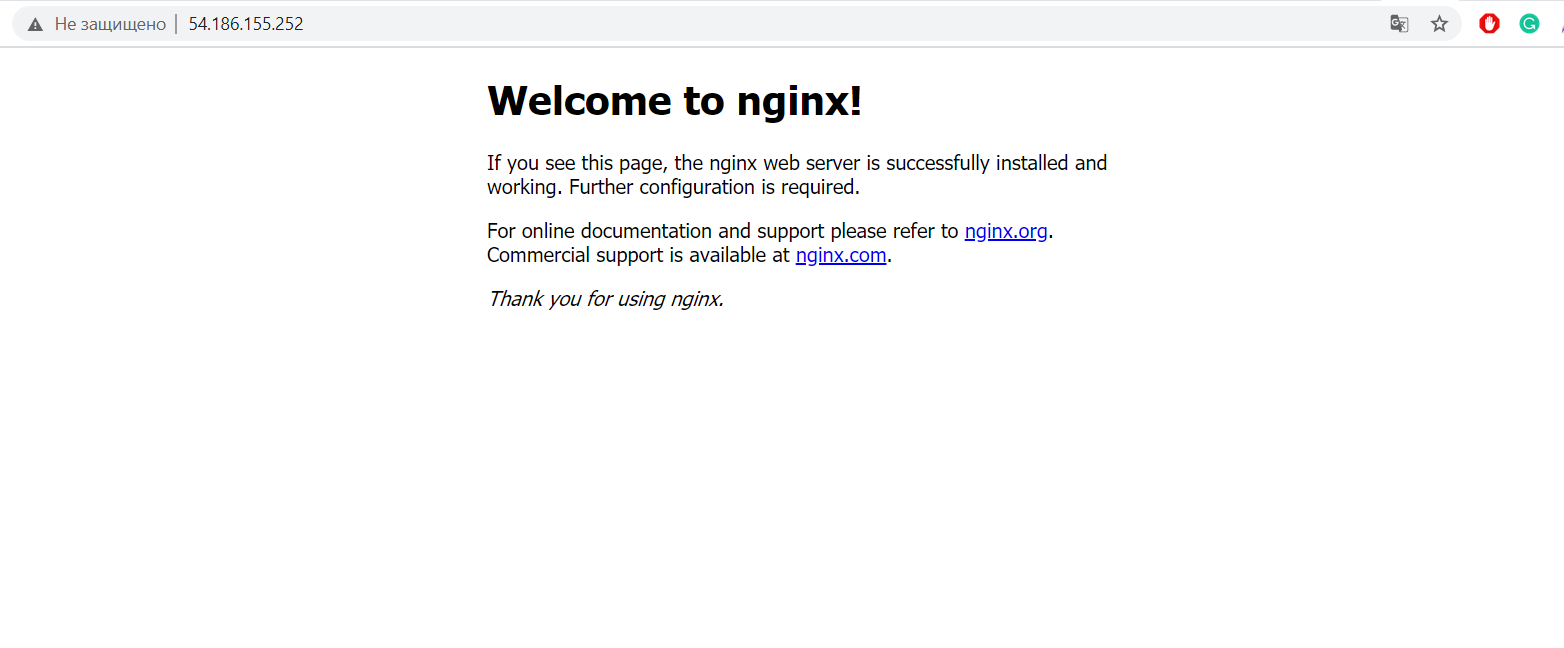
Чтобы Nginx начал проксировать наш проект, нужно его указать:
sudo nano /etc/nginx/sites-available/myprojectupstream django {
server unix:/run/gunicorn/gunicorn.sock;
}
server {
listen 80;
server_name 54.186.155.252; # Замените на ваш IP
location / {
include proxy_params;
proxy_pass http://django;
}
}Проверяем конфигурацию и перезапускаем Nginx:
sudo nginx -t
sudo systemctl restart nginx
Всё должно работать, но без статики.
Возможные проблемы:
- Если ошибка 502 Bad Gateway, проверьте статус gunicorn:
sudo systemctl status gunicorn - Если ошибка конфигурации nginx, проверьте синтаксис:
sudo nginx -t - Проверьте логи nginx:
sudo tail -f /var/log/nginx/error.log
Вспомним самое начало лекции, что мы можем придумать куда команда collectstatic должна сложить статику. Сначала соберем статику:
cd ~/myprojectdir
source ~/venv/bin/activate
python manage.py collectstatic --noinput
Создадим папки для медиафайлов:
mkdir -p /home/ubuntu/myprojectdir/mediaТеперь обновим конфигурацию Nginx для обработки статики и медиа:
sudo nano /etc/nginx/sites-available/myprojectupstream django {
server unix:/run/gunicorn/gunicorn.sock;
}
server {
listen 80;
server_name 54.186.155.252; # Замените на ваш IP
# ВАЖНО: Увеличиваем лимит размера загружаемых файлов
client_max_body_size 100M;
location /static/ {
alias /home/ubuntu/myprojectdir/static/;
expires 1y;
add_header Cache-Control "public, immutable";
access_log off;
}
location /media/ {
alias /home/ubuntu/myprojectdir/media/;
expires 30d;
add_header Cache-Control "public";
access_log off;
# Безопасность: запрещаем выполнение скриптов
location ~* \.(php|py|pl|sh|cgi)$ {
deny all;
}
}
location / {
include proxy_params;
proxy_pass http://django;
}
}Проверяем конфигурацию и перезапускаем Nginx:
sudo nginx -t
sudo systemctl restart nginx
Перезапускаем Nginx и наслаждаемся результатом!
Не забываем закрыть 8000 порт и на инстансе, и на Amazon в секьюрити группе!!
sudo ufw delete allow 8000Проверка работы:
- Откройте ваш сайт по IP без порта
- Статика должна загружаться корректно
- Проверьте в браузере Developer Tools, что статические файлы загружаются с кодом 200
Amazon — это не только инстансы, это огромная, нет, ОГРОМНАЯ экосистема из очень большого количества различных сервисов, которые мы можем использовать для своих нужд, там есть почти всё :) даже генераторы нейросетей.
Нас на данном этапе интересует несколько сервисов:
-
RDS (Relational Database Service) — сервис по использованию SQL-баз данных, которые будут находиться на Amazon. Зачем это нужно? Во-первых, это надёжно. Мы уверены, что БД находится в облаке, мы за неё платим и Amazon гарантирует её сохранность. В случае хранения БД на инстансе, БД в случае чего удалится вместе с инстансом. Во-вторых, в случае микросервисной архитектуры микросервисы физически могут находиться на совершенно разных машинах, а требуется использовать одну и ту же БД. Облачная БД — лучший для этого выбор. В-третьих, при использовании Amazon RDS не требуется настраивать систему резервных копий, она уже предоставлена экосистемой Amazon в несколько кликов.
-
S3 Bucket — это просто хранилище для файлов. Используется для адекватного хранения статики и медиа. Преимущества очень похожи на RDS. Во-первых, мы не потеряем данные статики и медиа в случае «переезда» на новый сервер. Во-вторых, пользовательские медиа могут занимать огромные объёмы данных (например, видеофайлы). В случае хранения их на выделенном сервере мы упираемся в размер сервера (чем больше, тем дороже), а расширять сервер только для «картинок и видео» не очень разумно. Стоимость S3 Bucket гораздо меньше и удобнее для этих целей. В-третьих, безопасность: когда вы складываете статику и медиа у себя, доступ к ним есть у всех пользователей. Кто угодно может открыть наш JS почитать, это не очень безопасно, вдруг у нас там дыры. :) С медиа всё ещё хуже — это пользовательские данные, а мы выставляем их на всеобщее обозрение. Это не очень правильно. При использовании S3 Bucket мы можем настроить безопасность, создать пользователя в сервисе IAM (о нём дальше). Django из коробки умеет добавлять безопасный токен при использовании Amazon.
-
IAM — сервис для настроек безопасности. Всё на самом деле просто: там можно создать юзеров и группы юзеров и раздать им права на любые сервисы Amazon. Допустим, одна группа может только настраивать RDS и смотреть на EC2, а другая обладает полными правами. В нашем случае мы будем создавать пользователя с правами на чтение S3 Bucket и использовать его credentials для статики и медиа.
-
Route 53 — сервис для настройки DNS и регистрации доменов; будем использовать его для того, чтобы купить домен и преобразовать наш IP в нормальный URL.
Мы будем использовать PostgreSQL.
При создании БД вам будет предложено создать мастер-пароль для пользователя postgres, его надо запомнить :)
После создания базы данных нужно открыть подробности и раздел Connectivity & security:
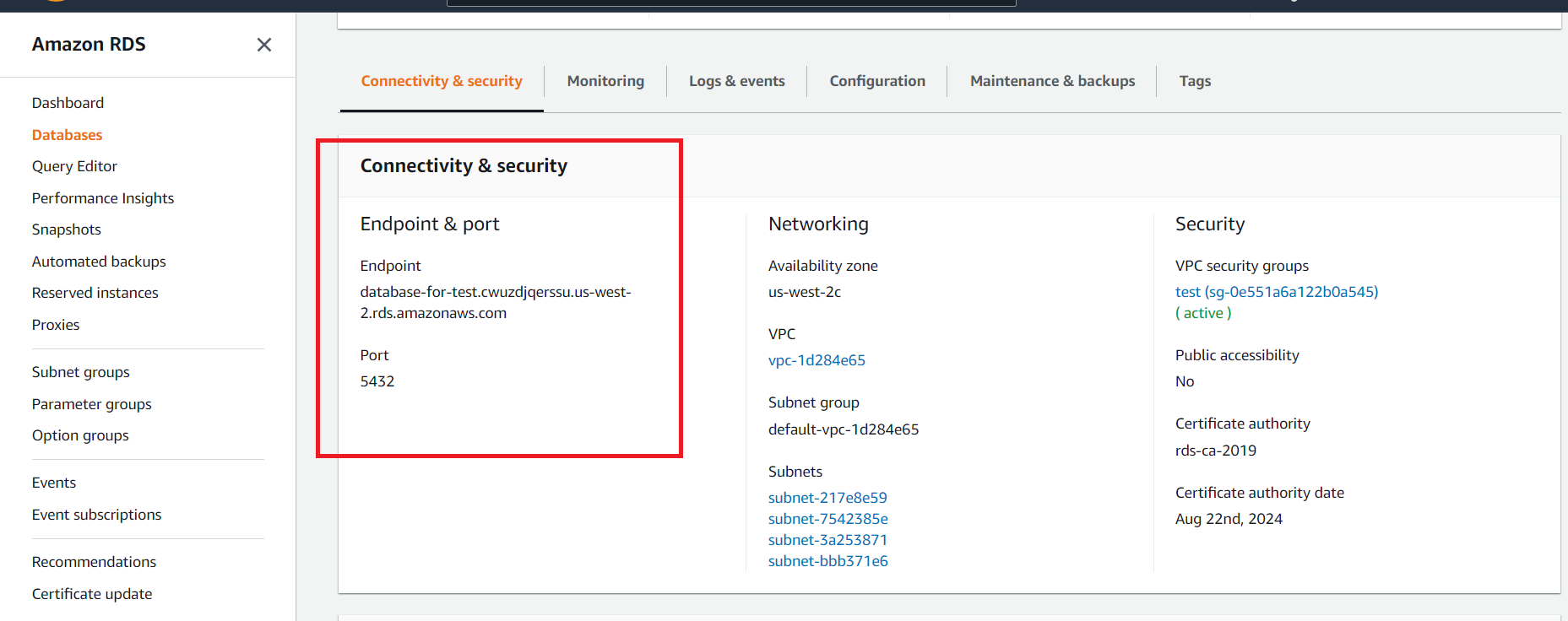
После чего мы можем открыть PostgreSQL консоль из консоли нашего инстанса:
psql --host=<DB instance endpoint> --port=<port> --username=<master username> --password
Создаём пользователя и базу — мы это уже умеем делать.
Допустим, у нас опять user — myuser, password — mypass, db — mydb;
Как подключить RDS к приложению? Добавляем URL в переменные окружения, и база будет подключена.
Не забываем провести миграции, мы подключили новую базу!
Для использования S3 Bucket нам необходим специальный юзер, которого мы можем создать в IAM
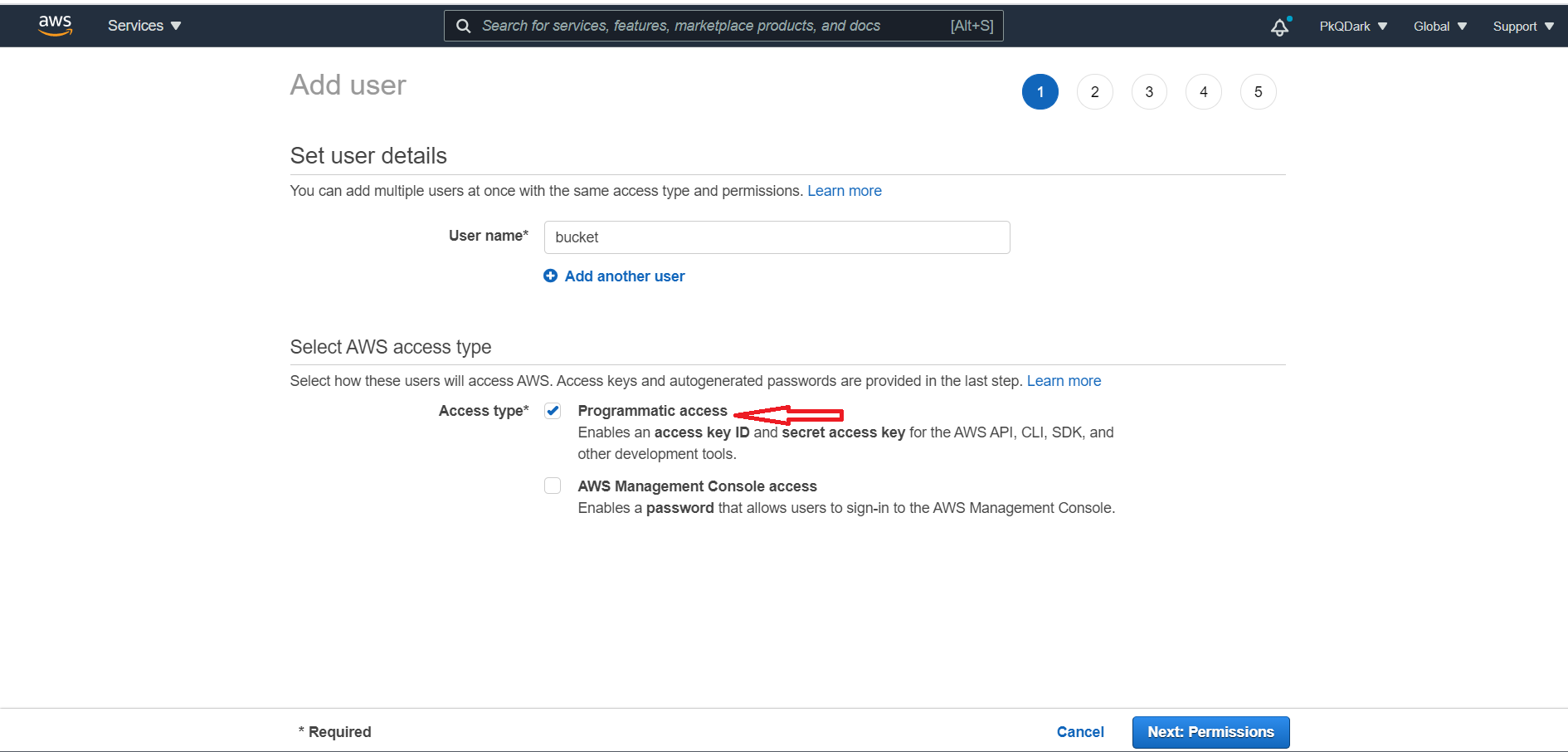
Выбираем Programmatic access — наш пользователь не будет заходить в настройки, только генерировать токен.
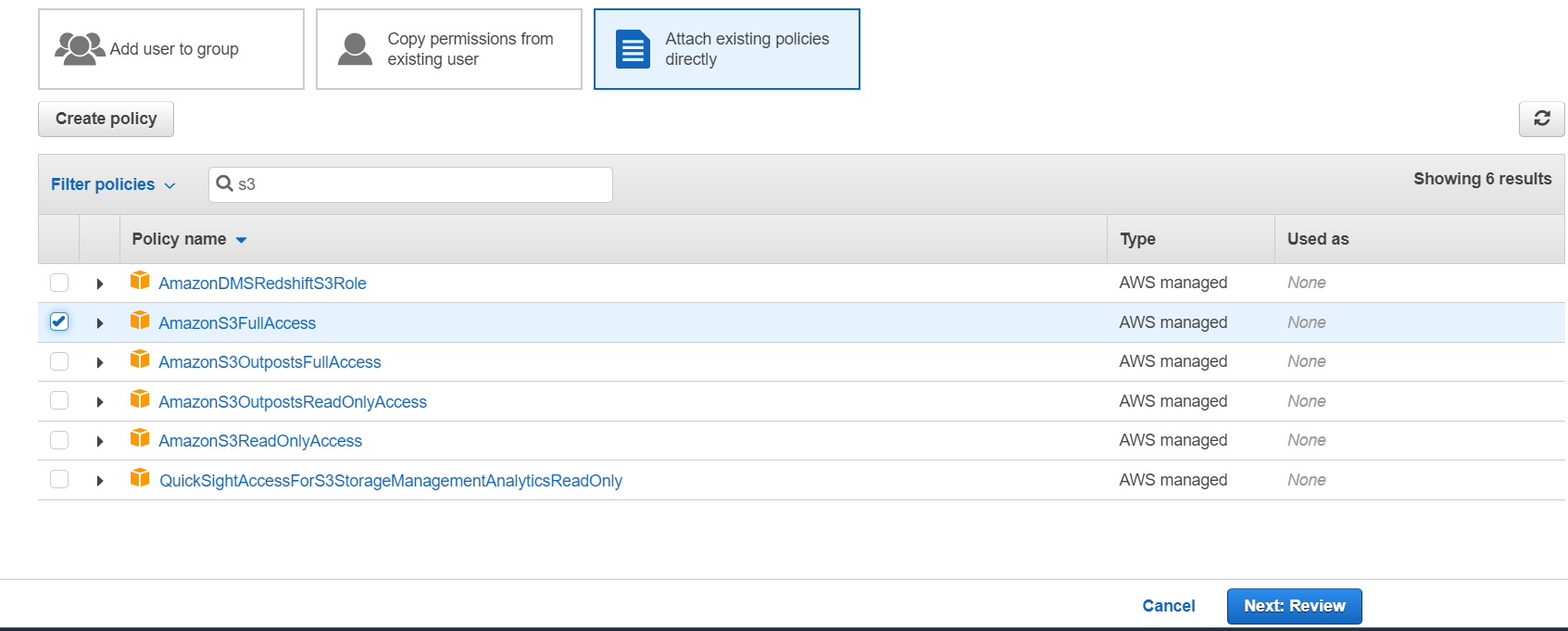
Добавляем пользователю полные права на S3 Bucket.
Обязательно сохраняем ключи от пользователя.
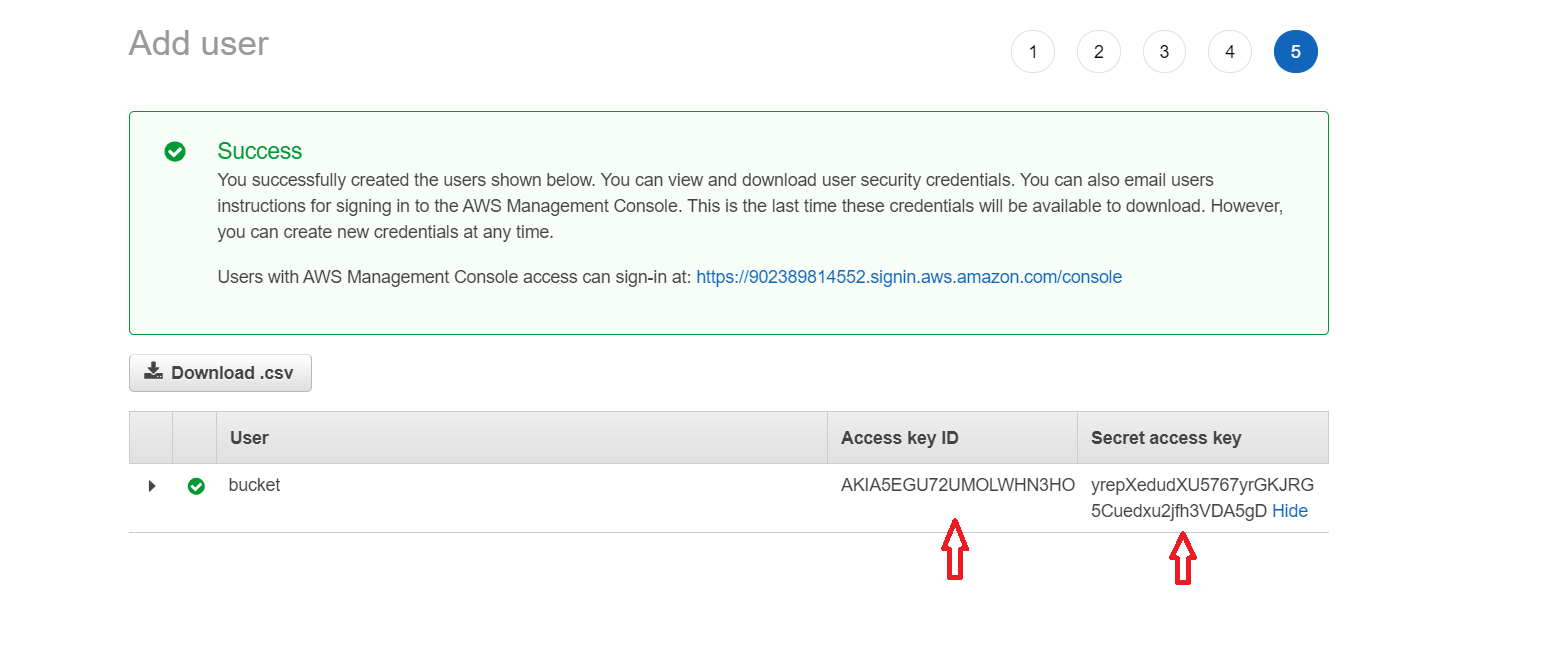
Никогда, нет, НИКОГДА не выкладываем эти ключи на git (в settings.py или где-либо ещё). Amazon мониторит
абсолютно весь интернет. :) И если ваши ключи окажутся в открытом репозитории, пользователь будет мгновенно
заблокирован, а владельцу аккаунта напишут об этом письмо и позвонят, чтобы предупредить.
Создадим новый S3 Bucket в регионе us-east-1, с ним самая простая настройка.
С полностью закрытым доступом к файлам.
Для использования S3 в нашем проекте нужно доставить Python модули:
pip install django-storages boto3
Если вы будете использовать S3 и локально, то можно установить пакеты и локально, но чаще всего для локальных тестов внешние сервисы не используются.
Для использования нужно добавить storages в INSTALLED_APPS:
INSTALLED_APPS = [
    ...,
    'storages',
]
после чего достаточно добавить настройки:
import os

# Optional
AWS_S3_OBJECT_PARAMETERS = {
    'Expires': 'Thu, 31 Dec 2099 20:00:00 GMT',
    'CacheControl': 'max-age=94608000',
}
# Required
AWS_STORAGE_BUCKET_NAME = os.environ.get('AWS_BUCKET_NAME')
AWS_S3_REGION_NAME = os.environ.get('AWS_REGION', 'us-east-1')
AWS_ACCESS_KEY_ID = os.environ.get('AWS_ACCESS_KEY_ID')
AWS_SECRET_ACCESS_KEY = os.environ.get('AWS_SECRET_ACCESS_KEY')
# НЕ ВПИСЫВАЙТЕ САМИ КЛЮЧИ, ТОЛЬКО os.environ.get('SOME_KEY')
# Recommended for django-storages >= 1.13: manage ACLs via bucket policy
AWS_DEFAULT_ACL = None

# Django 4.2+ использует STORAGES вместо устаревших STATICFILES_STORAGE и DEFAULT_FILE_STORAGE
STORAGES = {
    "default": {
        "BACKEND": "storages.backends.s3boto3.S3Boto3Storage",
    },
    "staticfiles": {
        "BACKEND": "storages.backends.s3boto3.S3Boto3Storage",
    },
}
Важно: Начиная с Django 4.2, настройки
STATICFILES_STORAGEиDEFAULT_FILE_STORAGEустарели. Используйте новый форматSTORAGES. В Django 5.1+ старые настройки полностью удалены.
Этого достаточно, чтобы команда collectstatic собирала всю статику в S3 Bucket от Amazon, а template tag static
генерировал URL с параметрами безопасности, получить такую статику просто так нельзя.
AWS_S3_OBJECT_PARAMETERS — необязательный параметр, чтобы указать настройки объектов; параметров довольно много.
Но при такой настройке вся статика будет просто сложена в S3 Bucket, как на свалке, куда же мы поместим медиа?
Чтобы сложить статику и медиа в один S3 Bucket, нужно создать новые классы для storages, где указать папки для хранения разных типов данных.
Создадим файл custom_storages.py на одном уровне с settings.py.
# custom_storages.py
from storages.backends.s3boto3 import S3Boto3Storage


class StaticStorage(S3Boto3Storage):
    location = 'static'
    default_acl = None


class MediaStorage(S3Boto3Storage):
    location = 'media'
    default_acl = None
А в settings.py укажем:
# settings.py (Django 4.2+)
STORAGES = {
    "default": {
        "BACKEND": "myproject.custom_storages.MediaStorage",
    },
    "staticfiles": {
        "BACKEND": "myproject.custom_storages.StaticStorage",
    },
}
Для Django < 4.2 (устаревший синтаксис):
STATICFILES_STORAGE = 'custom_storages.StaticStorage'
DEFAULT_FILE_STORAGE = 'custom_storages.MediaStorage'
Этого полностью достаточно, чтобы команда collectstatic собрала всю статику в папку static на S3 Bucket, а любые
загруженные пользователями файлы — в папку media.
Добавляем все необходимые переменные окружения, запускаем collectstatic, убеждаемся, что всё собрано правильно, и
статика работает, так же можем попробовать загрузить что-либо и убедиться, что медиа грузится правильно (если такой
функционал заложен в проект).
При таком подходе Nginx не обрабатывает статику и медиа, а значит, что эти строки можно не вносить (или удалить из конфига).
Route 53 — это сервис, где вы можете зарегистрировать домен и привязать его к вашему IP-адресу, чтобы использовать URL, а не IP.
Я заранее купил домен a-level-test.com :) Поэтому, если я открою вкладку Hosted zones, то увижу:
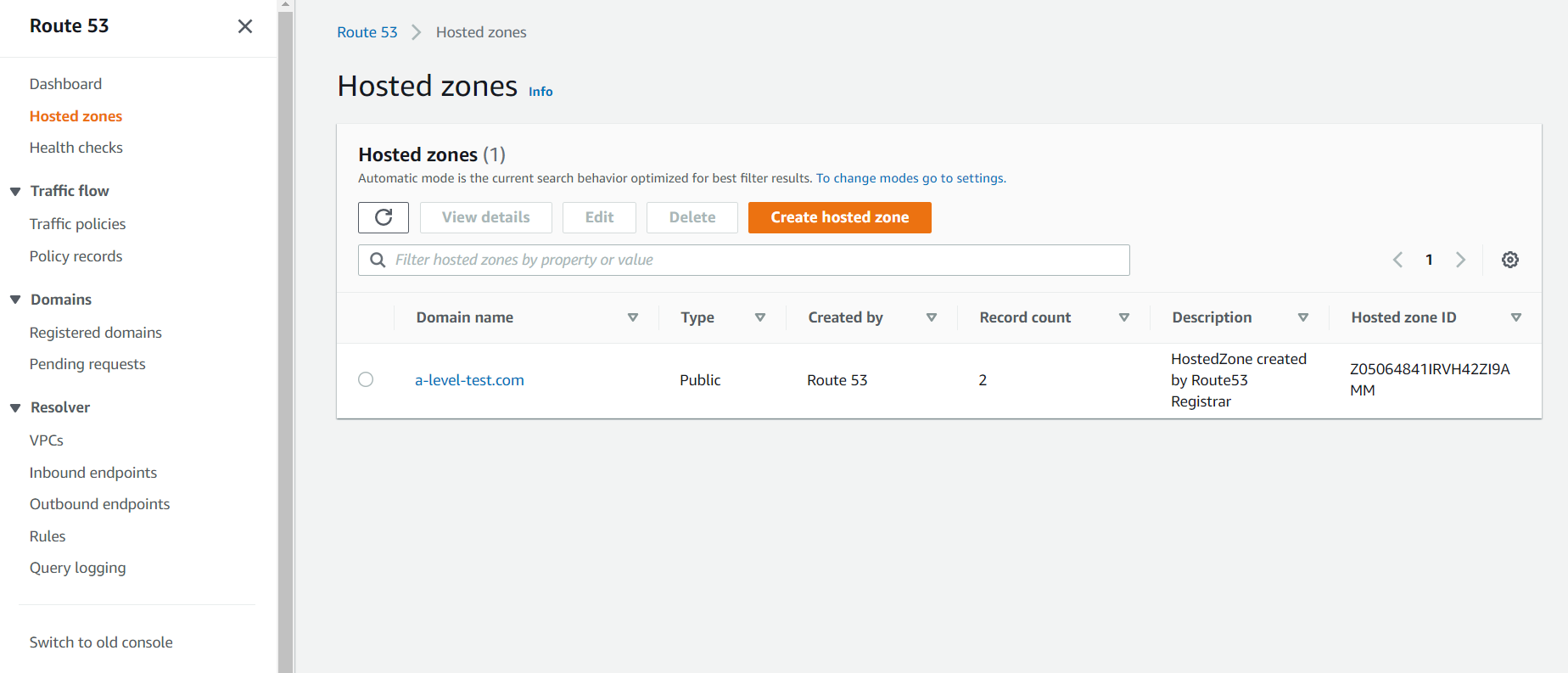
Создам новую запись в hosted zone:
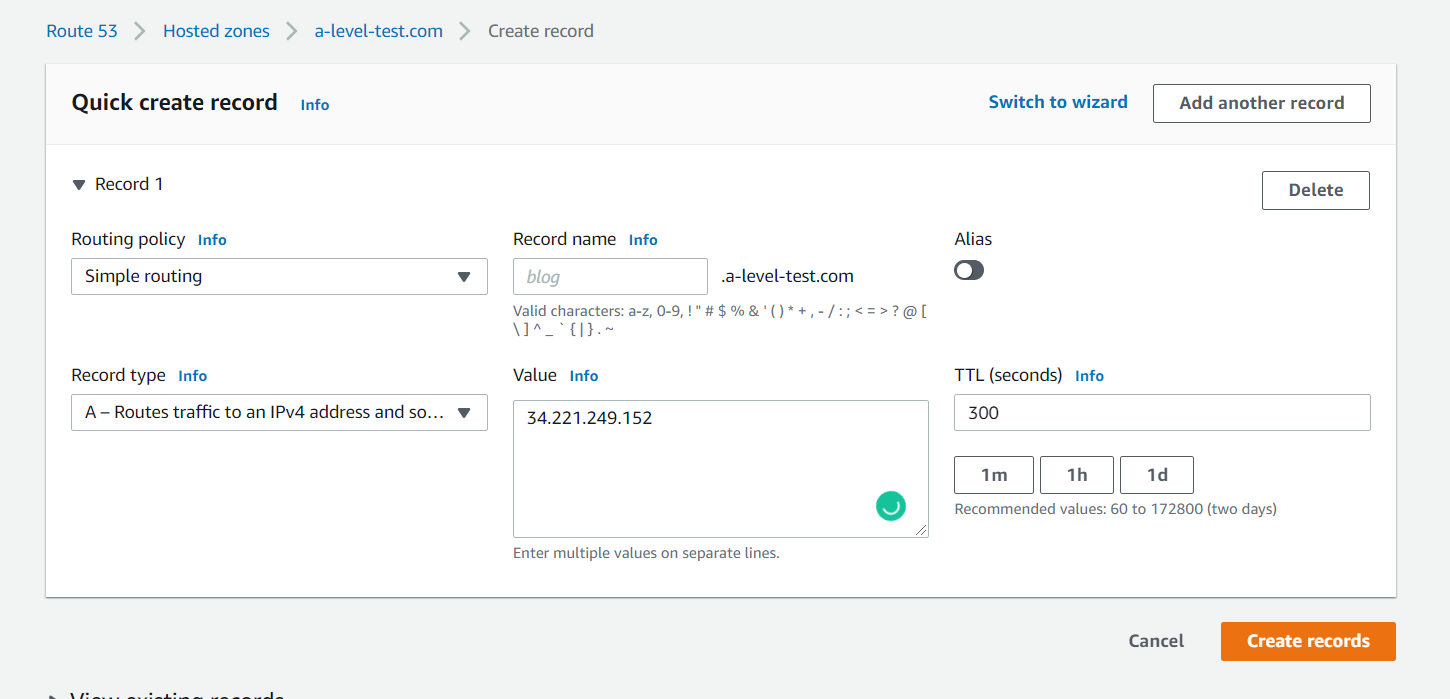
В поле value я указал IP, который выдал мне Amazon к моему инстансу.
В settings.py в ALLOWED_HOSTS нужно добавить новый URL.
...
DEBUG = False
ALLOWED_HOSTS = ['a-level-test.com']
...
Пулим новый код, перезапускаем gunicorn:
sudo systemctl restart gunicorn
После этого мне нужно обновить Nginx и поменять там server_name;
server {
    listen 80;
    server_name a-level-test.com;

    location / {
        include proxy_params;
        proxy_pass http://unix:/run/gunicorn/gunicorn.sock;
    }
}
Перезапускаем Nginx:
sudo service nginx restart
Открываем URL, убеждаемся, что всё работает и статика не потерялась.
Наше соединение работает, но при этом абсолютно не защищено. Почему мы не сделали его безопасным раньше? Всё просто:
сертификат для включения https привязывается к URL, а не к IP-адресу.
Сделать это можно очень просто и в практически автоматическом режиме.
Для начала необходимо доставить на сервер некоторые модули:
sudo apt install certbot python3-certbot-nginx
И выполнить команду:
sudo certbot --nginx -d a-level-test.com
После параметра -d указывается server_name из Nginx;
Certbot спросит у вас почту, если это первый запуск, попросит принять условия и указать, редиректить небезопасное соединение в безопасное или нет, всё зависит от ваших условий.
Он автоматически заменит и перезапустит конфигурацию Nginx:
server {
    server_name a-level-test.com;

    location / {
        include proxy_params;
        proxy_pass http://unix:/run/gunicorn/gunicorn.sock;
    }

    listen 443 ssl; # managed by Certbot
    ssl_certificate /etc/letsencrypt/live/a-level-test.com/fullchain.pem; # managed by Certbot
    ssl_certificate_key /etc/letsencrypt/live/a-level-test.com/privkey.pem; # managed by Certbot
    include /etc/letsencrypt/options-ssl-nginx.conf; # managed by Certbot
    ssl_dhparam /etc/letsencrypt/ssl-dhparams.pem; # managed by Certbot

}
server {
    if ($host = a-level-test.com) {
        return 301 https://$host$request_uri;
    } # managed by Certbot


    listen 80;
    server_name a-level-test.com;
    return 404; # managed by Certbot


}
Не забываем открыть порт номер 443 для нашего инстанса.
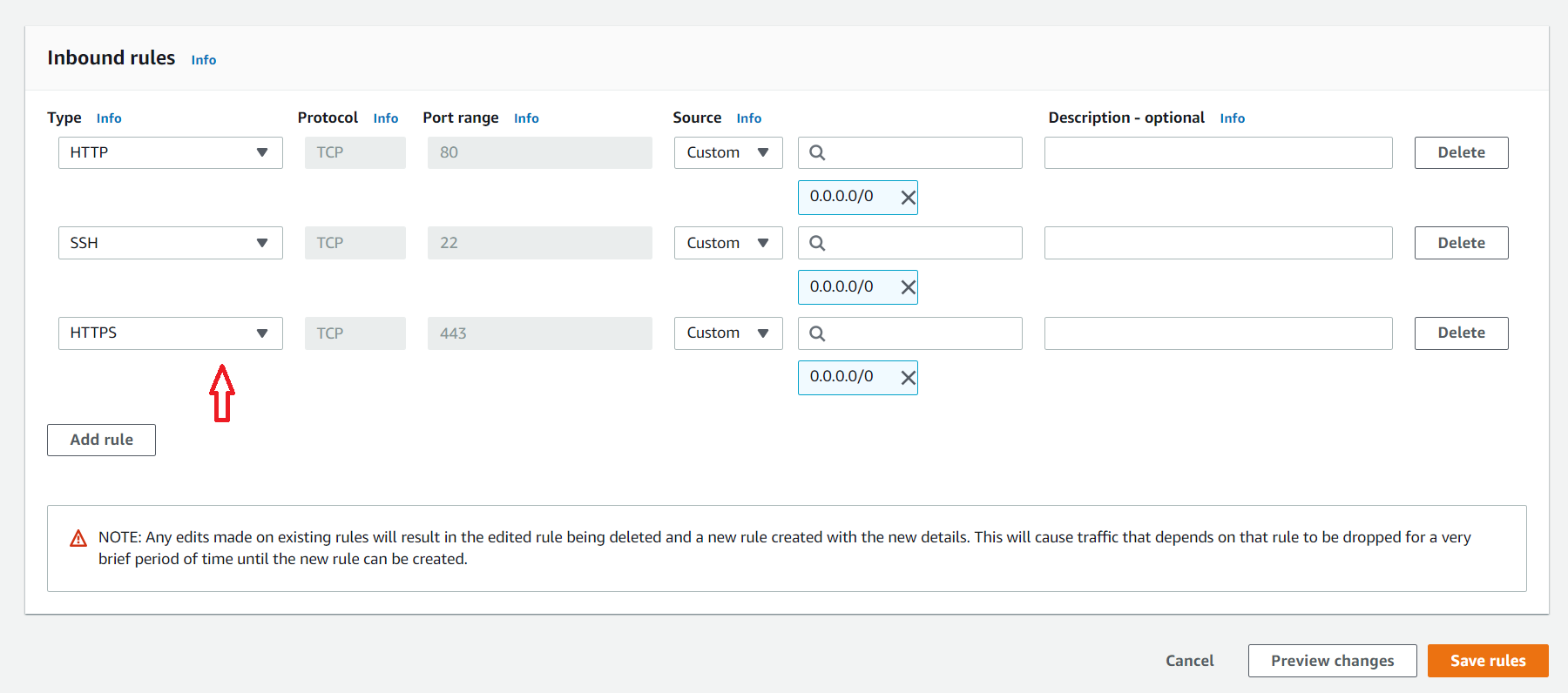
Всё, пробуем открыть сайт и видим, что он теперь безопасен.
Сертификаты Let’s Encrypt действительны только в течение 90 дней. Это сделано для стимулирования пользователей к
автоматизации процесса обновления сертификатов. Установленный нами пакет certbot выполняет это автоматически, добавляя
таймер systemd, который будет запускаться два раза в день и автоматически продлевать все сертификаты, истекающие
менее, чем через 30 дней.
Чтобы протестировать процесс обновления, можно сделать запуск «вхолостую» с помощью certbot:
sudo certbot renew --dry-run
Если ошибок нет, все нормально. Certbot будет продлевать ваши сертификаты, когда это потребуется, и перезагружать Nginx для активации изменений. Если процесс автоматического обновления когда-нибудь не выполнится, то Let’s Encrypt отправит сообщение на указанный вами адрес электронной почты с предупреждением о том, что срок действия сертификата подходит к концу.
Проблема: FATAL: password authentication failed for user "myuser"
Решение:
# Проверьте переменные окружения
echo $DBUSER
echo $DBPASS
echo $DBNAME

# Проверьте подключение к БД
psql -h 127.0.0.1 -U myuser -d mydb

# Если не работает, пересоздайте пользователя в PostgreSQL
sudo -u postgres psql
DROP USER IF EXISTS myuser;
CREATE USER myuser WITH ENCRYPTED PASSWORD 'mypass';
GRANT ALL PRIVILEGES ON DATABASE mydb TO myuser;
ALTER USER myuser CREATEDB;
\qПроблема: ModuleNotFoundError: No module named 'myproject'
Решение:
# Убедитесь, что вы в правильной папке
cd ~/myprojectdir
ls -la  # Должен быть файл manage.py

# Проверьте название проекта
ls */wsgi.py  # Покажет правильное название

# Обновите service-файл с правильным названием
sudo nano /etc/systemd/system/gunicorn.service
sudo systemctl daemon-reload
sudo systemctl restart gunicornПроблема: 502 Bad Gateway
Решение:
# Проверьте статус gunicorn
sudo systemctl status gunicorn

# Проверьте существование сокета
ls -la /run/gunicorn/

# Проверьте логи
sudo journalctl -u gunicorn -f
sudo tail -f /var/log/nginx/error.log

# Перезапустите сервисы
sudo systemctl restart gunicorn
sudo systemctl restart nginxПроблема: Статические файлы не загружаются
Решение:
# Соберите статику заново
cd ~/myprojectdir
source ~/venv/bin/activate
python manage.py collectstatic --clear --noinput

# Проверьте права доступа
sudo chown -R ubuntu:www-data /home/ubuntu/myprojectdir/static/
sudo chmod -R 755 /home/ubuntu/myprojectdir/static/

# Проверьте конфигурацию nginx
sudo nginx -t
Проблема: Медиафайлы не загружаются или возвращают 403/404
Решение:
# Создайте папку для медиа, если её нет
mkdir -p /home/ubuntu/myprojectdir/media

# Установите правильные права доступа
sudo chown -R ubuntu:www-data /home/ubuntu/myprojectdir/media/
sudo chmod -R 755 /home/ubuntu/myprojectdir/media/

# Проверьте настройки Django
cd ~/myprojectdir
source ~/venv/bin/activate
python manage.py shell
>>> from django.conf import settings
>>> print("MEDIA_URL:", settings.MEDIA_URL)
>>> print("MEDIA_ROOT:", settings.MEDIA_ROOT)
>>> exit()

# Проверьте, что nginx может читать файлы
sudo -u www-data ls -la /home/ubuntu/myprojectdir/media/

# Тестовая загрузка файла
echo "test" | sudo tee /home/ubuntu/myprojectdir/media/test.txt
curl http://your-ip/media/test.txt
Проблема: Ошибка "413 Request Entity Too Large" при загрузке файлов
Решение:
# Проверьте текущий лимит в nginx
grep -r "client_max_body_size" /etc/nginx/

# Если лимит не установлен или слишком мал, отредактируйте конфигурацию
sudo nano /etc/nginx/sites-available/myproject

# Добавьте в блок server:
# client_max_body_size 100M;

# Также можно установить глобально в nginx.conf
sudo nano /etc/nginx/nginx.conf

# Добавьте в блок http:
# client_max_body_size 100M;

# Перезапустите nginx
sudo nginx -t
sudo systemctl restart nginx

# Проверьте настройки Django (должны соответствовать nginx)
cd ~/myprojectdir
source ~/venv/bin/activate
python manage.py shell
>>> from django.conf import settings
>>> print("FILE_UPLOAD_MAX_MEMORY_SIZE:", getattr(settings, 'FILE_UPLOAD_MAX_MEMORY_SIZE', 'Not set'))
>>> print("DATA_UPLOAD_MAX_MEMORY_SIZE:", getattr(settings, 'DATA_UPLOAD_MAX_MEMORY_SIZE', 'Not set'))
>>> exit()Проблема: Переменные не загружаются
Решение:
# Проверьте файл .env
cat /home/ubuntu/.env

# Убедитесь, что нет кавычек в файле .env
# Неправильно: DBNAME="mydb"
# Правильно: DBNAME=mydb

# Перезапустите gunicorn после изменений
sudo systemctl restart gunicorn# Проверка статуса всех сервисов
sudo systemctl status nginx
sudo systemctl status gunicorn
sudo systemctl status postgresql
# Просмотр логов
sudo journalctl -u gunicorn -f
sudo tail -f /var/log/nginx/access.log
sudo tail -f /var/log/nginx/error.log
# Проверка портов
sudo netstat -tlnp | grep :80
sudo netstat -tlnp | grep :443
# Проверка Django
cd ~/myprojectdir
source ~/venv/bin/activate
python manage.py check --deploy
python manage.py collectstatic --dry-runПосле первоначального деплоя вам регулярно нужно будет обновлять код. Вот стандартный workflow:
# Подключаемся к серверу
ssh -i your-key.pem ubuntu@your-server-ip

# Переходим в директорию проекта
cd ~/myprojectdir

# Активируем виртуальное окружение
source ~/venv/bin/activate

# Получаем последние изменения из репозитория
git pull origin main

# Устанавливаем новые зависимости (если были добавлены)
pip install -r requirements.txt

# Применяем миграции (если были добавлены)
python manage.py migrate

# Собираем статику (если были изменения в CSS/JS)
python manage.py collectstatic --noinput

# Перезапускаем gunicorn для применения изменений
sudo systemctl restart gunicorn

# Проверяем статус
sudo systemctl status gunicorn
Совет: Для автоматизации этого процесса используйте CI/CD (GitHub Actions, GitLab CI) — об этом в следующей лекции.
- Установлены все необходимые пакеты
- Создана база данных и пользователь PostgreSQL
- Настроены переменные окружения в ~/.bashrc и ~/.env
- Клонирован код проекта
- Создано и активировано виртуальное окружение
- Установлены зависимости из requirements.txt
- Применены миграции Django
- Создан и настроен service-файл для gunicorn
- Настроен конфигурационный файл nginx
- Добавлен client_max_body_size в nginx для загрузки файлов
- Собрана статика командой collectstatic
- Созданы папки для медиафайлов с правильными правами
- Открыты необходимые порты в AWS Security Groups
- Проверена работа сайта
- Протестирована загрузка медиафайлов
- Настроен SSL-сертификат (опционально)
После успешного деплоя важно уметь отслеживать состояние сервера и находить проблемы. Вот основные инструменты и команды для мониторинга.
Логи Nginx:
# Логи доступа (все запросы)
sudo tail -f /var/log/nginx/access.log

# Логи ошибок
sudo tail -f /var/log/nginx/error.log
Логи Gunicorn (через systemd):
# Просмотр логов в реальном времени
sudo journalctl -u gunicorn -f

# Последние 100 строк
sudo journalctl -u gunicorn -n 100

# Логи за последний час
sudo journalctl -u gunicorn --since "1 hour ago"
Логи PostgreSQL:
sudo tail -f /var/log/postgresql/postgresql-*-main.log# Статус всех наших сервисов
sudo systemctl status nginx
sudo systemctl status gunicorn
sudo systemctl status postgresql
# Проверка, какие порты слушаются
sudo netstat -tlnp | grep -E ':(80|443|5432)'
# или
sudo ss -tlnp | grep -E ':(80|443|5432)'# Использование CPU и памяти
htop # или top
# Использование диска
df -h
# Использование памяти
free -h
# Текущие процессы Python/Gunicorn
ps aux | grep gunicorncd ~/myprojectdir
source ~/venv/bin/activate
# Проверка конфигурации для продакшена
python manage.py check --deploy
# Проверка подключения к БД
python manage.py dbshell
# Интерактивная оболочка Django
python manage.py shellРучной деплой на EC2 даёт полный контроль, но требует много времени на настройку и поддержку. Существуют более простые альтернативы, особенно для небольших проектов или обучения.
PaaS-платформы берут на себя всю инфраструктуру: серверы, базы данных, SSL-сертификаты, масштабирование. Вы только загружаете код.
Heroku — одна из самых популярных платформ:
- Бесплатный тариф для обучения (с ограничениями)
- Деплой через
git push heroku main - Автоматические SSL-сертификаты
- Аддоны для PostgreSQL, Redis, и т. д.
Railway — современная альтернатива Heroku:
- Простой интерфейс
- Интеграция с GitHub
- Бесплатный тариф для небольших проектов
Render — ещё одна популярная платформа:
- Автоматический деплой из GitHub
- Бесплатные SSL-сертификаты
- Managed PostgreSQL
PythonAnywhere — специализированная платформа для Python:
- Очень простая настройка Django
- Бесплатный тариф с ограничениями
- Встроенная консоль и редактор кода
Docker позволяет упаковать приложение со всеми зависимостями в контейнер, который можно запустить на любом сервере. Это упрощает деплой и делает его воспроизводимым.
Подробнее о Docker мы поговорим в следующей лекции.
| Решение | Сложность | Контроль | Стоимость | Когда использовать |
|---|---|---|---|---|
| PaaS (Heroku, Railway) | Низкая | Низкий | Средняя | Прототипы, небольшие проекты |
| EC2 + ручная настройка | Высокая | Полный | Низкая | Когда нужен полный контроль |
| Docker + оркестрация | Средняя | Высокий | Зависит | Микросервисы, масштабируемые проекты |
Для обучения рекомендую попробовать оба подхода: сначала PaaS для быстрого результата, затем EC2 для понимания того, как всё работает «под капотом».
← Лекция 34: Linux. Все что нужно знать для деплоймента. | Лекция 36: Методологии разработки. CI/CD. Монолит и микросервисы. Docker →