广东海洋大学校园网自动登录与断线重连桌面客户端,适合需要长期保持电脑在线、远程连接实验室电脑,或避免网络断开后手动重新认证的日常场景。当前版本提供 Windows x64 与 macOS Apple Silicon 原生客户端。
本项目不是学校官方客户端,只用于本人已授权账号的正常校园网认证登录和连接保持。请遵守国家法律法规、学校网络安全管理规定和校园网使用规范;如学校或网络管理部门对第三方客户端、自动登录工具或认证方式有不同要求,应以官方规定为准。
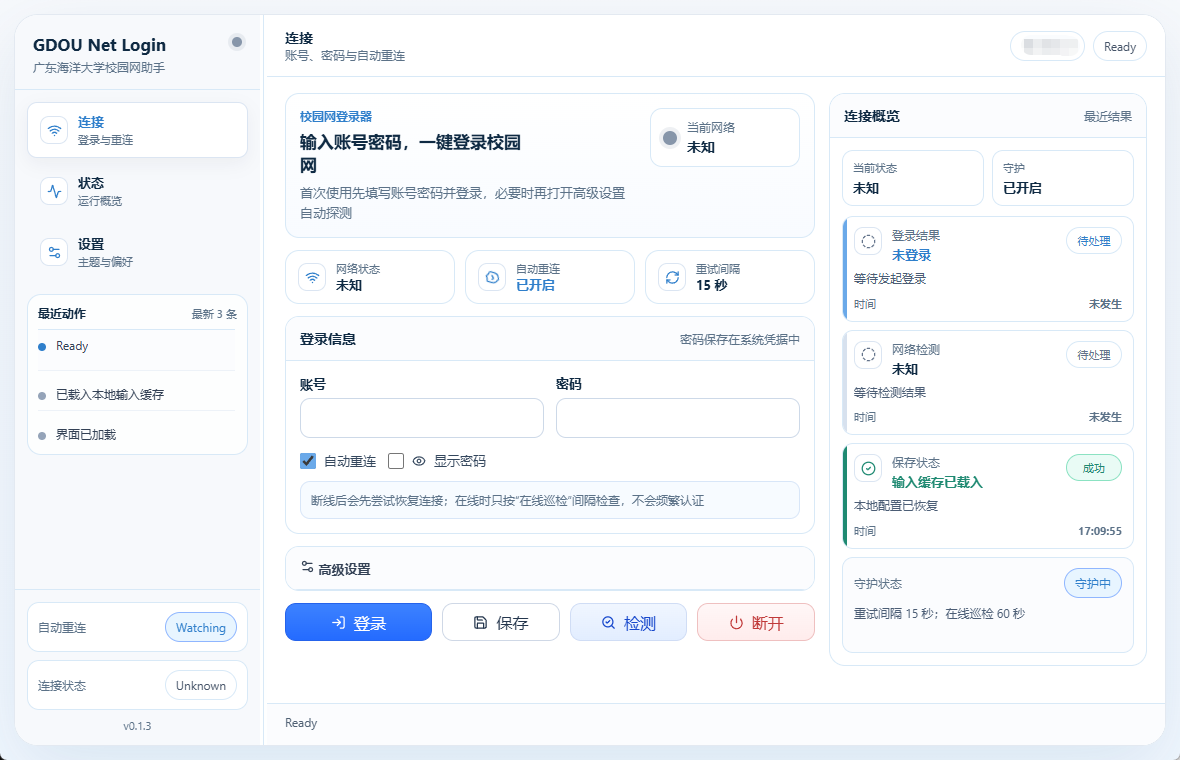
- 一键登录、断开和状态检测。
- 自动重连:离线后立即尝试重连,失败后按“重试间隔”继续尝试。
- 在线巡检:在线时只做低频状态检查,避免频繁认证。
- 自动识别 Portal、
ac_id和客户端 IP,也支持手动填写。 - 系统托盘后台运行,右键可显示主窗口、打开 GitHub、检查更新和退出。
- 密码保存到 Windows Credential Manager,不写入本地输入缓存。
- Skyborn 浅蓝、默认白色和暗色三套主题。
- 诊断视图用于排查 Portal、Challenge 和在线状态。
请从 Releases 下载最新版本。
推荐下载 Windows 安装包;如果只想临时测试,也可以使用免安装 exe。
| 文件 | 平台 | 用途 |
|---|---|---|
gdou-net-login-macos-arm64.dmg |
macOS (15+ Apple Silicon) | 推荐,原生 Swift 客户端 DMG 磁盘映像 |
*-setup.exe |
Windows x64 | 推荐安装包 |
*.msi |
Windows x64 | MSI 安装包 |
gdou-net-login-windows-x86_64.exe |
Windows x64 | 免安装直接运行 |
SHA256SUMS.txt |
全平台 | 文件哈希校验 |
首次运行提示说明:
- Windows:暂未做微软代码签名,首次运行时可能出现 SmartScreen 提示,点击“更多信息 -> 仍要运行”。
- macOS:原生 Swift 编写(针对 M 系列芯片)。首次打开若提示“无法验证开发者”,请前往「系统设置 -> 隐私与安全性」底部点击「仍要打开」,或在访达中右键点击 App 选择「打开」。请只从本项目 Release 页面下载。
- 打开客户端。
- 输入本人校园网账号和密码。
- 保持“自动重连”开启。
- 点击“登录”。
- 最小化或关闭窗口后,程序会留在系统托盘继续运行。
如果首次安装后无法自动识别认证地址,可以打开“高级设置”,点击“自动探测 Portal”或“诊断”查看原因。
如果正在使用 Clash、Clash Verge Rev、V2RayN、sing-box、NekoRay 等网络工具,建议先区分两种情况:
- 只开启系统代理、规则模式或全局模式,但没有开启 TUN/虚拟网卡时,程序的 SRUN 登录请求仍会按后端直连逻辑访问校园网认证地址。
- 开启 TUN、虚拟网卡或透明代理时,系统路由可能会改变校园网 Portal 请求的出口,导致认证地址不可达或登录 IP 不正确。
程序不会关闭或修改第三方网络工具,也不会修改代理、DNS 或路由配置。诊断视图会尽量提示系统代理、TUN/虚拟网卡、Portal 路由和当前登录 IP。若提示 Portal 可能经过虚拟网卡/TUN,请在对应工具中把校园网网段设为直连,例如:
- IP-CIDR,10.0.0.0/8,DIRECT
- IP-CIDR,172.16.0.0/12,DIRECT
- IP-CIDR,192.168.0.0/16,DIRECT程序通过 SRUN Portal 认证接口完成登录。它会自动探测校园网认证地址、ac_id 和本机 IP,然后请求 challenge/token,按 SRUN 协议计算登录参数并提交认证请求。
后台自动重连逻辑会先检测当前是否在线。在线时只按“在线巡检”间隔做轻量状态检查;离线时立即尝试登录,失败后按“重试间隔”继续重试。
- 密码保存到系统凭据管理器,不保存到前端输入缓存。
- 本地输入缓存只用于恢复界面配置,例如主题、账号、Portal 等。
- 程序不会上传账号、密码或配置到第三方服务器。
- 自动重连只执行状态检测和正常登录请求,不修改校园网认证规则。
- 程序只允许访问
http/https认证和探测地址,并拒绝明显危险的本机或链路本地地址。
本软件的设计边界是:使用本人已授权账号完成正常校园网认证,并在断线后按合理间隔重新发起正常登录请求。
本软件不提供,也不应被用于以下场景:
- 破解、绕过或规避校园网认证与访问控制。
- 使用、保存、传播或共享他人账号。
- 批量登录、批量探测、校园网扫描或高频重复请求认证接口。
- 代理加速、流量转发、账号共享或免认证访问。
- 修改、干扰、破坏学校网络服务、认证系统或其他用户的正常使用。
使用者应妥善保管本人账号密码,并对自己的网络行为负责。若学校后续调整认证规则、客户端使用政策或网络管理要求,请以学校和网络管理部门的规定为准。
前端位于 frontend,桌面端位于 desktop。
方式一(推荐,一键启动前端与桌面端):
cd frontend
npm install
npm run tauri dev
方式二(手动分终端启动):
- 终端 1:
cd frontend && npm run dev - 终端 2:
cd desktop && cargo run
构建前端并运行 Release 版本(无需本地前端服务器):
cd frontend
npm install
npm run build

cd ../desktop
cargo run --release
macOS Apple Silicon 原生客户端(需要 macOS 15+ 与 Swift 工具链):
cd macos
bash scripts/build_app.sh -
脚本会在 macos/build/GDOU-net-login.app 生成应用,并在 release-assets/gdou-net-login-macos-arm64.dmg 生成 DMG。- 表示本地 ad-hoc 签名;分发给其他机器时应改用 Apple Developer 签名,并按实际网络环境验证 Portal、ac_id 与客户端 IP。
构建免安装 exe:
cd frontend
npm run tauri build -- --no-bundle
构建完整安装包(MSI / Setup):
cd frontend
npm run tauri buildBSD-3-Clause